Showing posts with label AdSense. Show all posts

Saturday, December 22, 2018

Perbedaan Akun Google Adsense Full Approve Dan Bug

Bagi seorang blogger yang masih gres mengenal akun adsense tentu saja sempat gundah dan selalu bertanya-tanya. Padahan akun Adsense sendiri terpecah menjadi 2 bagian. Yaitu akun adsense Non hosted dan juga akun adsense hosted. Ya, secara resmi hanya ada 2 itu saja. Namun, munculnya fenomenal akun bug menciptakan banyak blogger bertanya ihwal perbedaan akun full approve dan juga akun adsense bug.

Bagi seorang blogger yang masih gres mengenal akun adsense tentu saja sempat gundah dan s Perbedaan Akun Google AdSense Full Approve dan Bug

Akun Bug berbeda dengan akun full approve, alasannya ialah akun bug sanggup dibentuk dengan gampang dan cepat dan juga tidak melalui review kedua. Nah, beberapa teman-teman blogger masih banyak yang gundah dan bertanya bagaimana cara membedakan akun google adsense full approve dan akun google adsense bug.

Perbedaan Akun Google Adsense Full Approve dan Akun Google Adsense Bug


Ciri-ciri akun google adsense full approve


  • Didaftarkan dari blog maupun pribadi di website google adsense
  • Kemudian ada masa review yang terjadi selama 2 kali
  • Masa review ini sekitar 1 mingguan
  • Adanya Pesan email yang masuk membuktikan diterimanya blog kalian ataupun tanda di tolaknya blog kalian.
  • Nah itu sedikit ulasan mengenai akun adsense resmi yang harus kalian ketahui sebelumnya, tidak ada tanda kusus di bab Informasi akun, yang bilang hanya ada goresan pena Content 68% dan Penelusuran 51%.

Pengertian akun Google adsense Bug


Untuk akun google adsense bug ini sebetulnya bukan akun resmi, dimana istilah bug ini sendiri memanfaatkan celah yang ada di website Google, sehingga gampang untuk proses registrasi dan tidak ada namanya masa Review baik ke satu dan kedua, sehingga kalian pribadi sanggup masuk ke google adsense dasbor memakai akun Gmail yang kalian daftarkan.

Ciri-ciri akun google adsense bug


  • Pendaftaran pribadi ke website Google adsense
  • Menggunakan sembarang website (TLD)
  • Tidak adanya email approve
  • Adanya email laporan earning yang artinya itu akun resmi namun Ini manfaat celah itu tadi.
  • Di bab isu akun ada goresan pena ADMOB 68% artinya earning yang di dapatkan dari Aplikasi kalian akan masuk sekitar 51% dari hasil pendapatan keseluruhan
  • Mudah di buat dan cukup beberapa jam udah Full approve

Kelebihan dan kekurangan akun Google adsense Bug


Kelebihan akun Adsense bug

  • Mudah dibentuk oleh siapa saja
  • Menggunakan semua website yang ada di internet (Bebas)
  • Tanpa review dan Juga sanggup PO

Kekurangan

  • Mudah banned jikalau google mengetahuinya
  • Kadang ada yang PO dan Tidak

Sumber http://arlinadesign.blogspot.com

Thursday, December 13, 2018

Mengatasi Penolakan Google Adsense Sebab Duduk Perkara Navigasi

Kali ini akan mengulas salah satu problem umum wacana Penolakan Google AdSense Karena Masalah Navigasi.

 akan mengulas salah satu problem umum wacana  Mengatasi Penolakan Google AdSense Karena Masalah Navigasi

Selain alasannya konten tidak memadai, problem navigasi situs pun cukup sering terjadi. Sayangnya, banyak para blogger yang tidak memahami apa yang dimaksud dengan penolakan alasannya problem navigasi situs.

Penyebab Penolakan Google AdSense alasannya Masalah Navigasi


Secara umum, ada beberapa alasan dan penyebab kenapa Google AdSense terkait dengan problem navigasi situs ini dimulai dari :

  • Google mendapati situs tersebut sulit dijelajahi baik oleh Crawler maupun pembaca
  • Penyusunan navigasi sajian yang kurang jelas
  • Navigasi sajian tidak User Friendly, artinya tidak erat dengan para pembaca/pengunjung (membingungkan)
  • Adanya link rusak pada navigasi menu
  • URL halaman yang di tuju pada navigasi sajian kosong
  • Pop-up yang berlebihan
  • Menyalahi hukum dan kebijakan agenda Google AdSense
  • Halaman di balik proses login/akses yang dibatasi
  • Program Dialers
  • Ketidaksiapannya halaman situs untuk diajukan ke AdSense
  • Halaman yang sedang di buat atau belum diluncurkan

Dari beberapa poin di atas, mungkin yang agak sedikit membingungkan yaitu problem Pop-up yang berlebihan. Karena nyatanya, Google tidak menawarkan penjelasan lebih lanjut wacana problem Pop-up ini, apakah itu iklan berbentuk Pop-up, redirect link atau lainnya.

Mengatasi Penolakan Google Adsense Karena Masalah Navigasi


Secara pribadi, jujur saja saya tidak pernah mengalami problem ini alasannya yang paling sering saya alami yaitu ditolak AdSense alasannya problem konten tidak memadai.

Selanjutnya, apabila situs sobat ditolak Google AdSense alasannya bermasalah dengan navigasi situs, ada beberapa upaya yang sanggup sobat lakukan diantaranya yaitu :

  • Situs harus gampang dijelajahi, baik oleh Crawler maupun pembaca
  • Navigasi situs harus terang dan tidak membingungkan
  • Semua URL halaman yang ditargetkan pada navigasi situs berisi URL aktif dan punya artikel di masing-masing kategori
  • Menghindari, mengganti, atau mengubah URL yang rusak pada sajian navigasi situs
  • Selama situs web diajukan ke AdSense, hindari URL pengalihan (URL Redirect) he halaman lainnya
  • Hindari penggunaan Program Dialers
  • Pastikan semua URL aktif dan tidak ada yang rusak

Selanjutnya sobat juga harus mau dan/atau sanggup mematuhi segala hukum dan kebijakan AdSense serta meninjau apakah situs sudah siap untuk Google AdSense atau belum sama sekali.

Itu ia apa alasan kenapa situs sobat ditolak Google AdSense alasannya problem navigasi serta cara mengatasi dan memperbaikinya. Oke, sekian dari saya. Semoga bermanfaat dan wassalam.
Sumber http://arlinadesign.blogspot.com

Friday, December 7, 2018

Cara Meningkatkan Cpc Google Adsense

Google AdSense ialah aktivitas periklanan yang diluncurkan oleh perusahaan search engine terbesar di dunia, teman semua tahu perusahaan ini disebut "Google". Program Google AdSense memungkinkan penerbit atau penayang iklan untuk mendaftar dan mendapat uang dari iklannya. iklan ini berbeda menyerupai iklan teks, iklan gambar dan iklan video. Google AdSense memperlihatkan penerbit pendapatan mereka sesuai dengan jumlah klik pada iklan dan biaya per klik (BPK) dari iklan. biaya per klik (BPK) yang berbeda dari tiap iklan dan berbeda dari tiap negara dan kita sanggup menyampaikan bahwa Amerika Serikat mempunyai biaya tertinggi untuk biaya per klik atau CPC.

 ialah aktivitas periklanan yang diluncurkan oleh perusahaan search engine terbesar di duni Cara Meningkatkan CPC Google AdSense

Sebagian besar dari kita selaku penayang iklan termasuk saya niscaya pernah mencicipi biaya rata-rata per klik sangat rendah. BPK mungkin 0,01 dolar atau kurang dari 0,5 dolar. Makara kadang kala saya langsung bertanya pada diri sendiri, kenapa perusahaan menyerupai Google AdSense mempunyai BPK rendah?

Di artikel ini, akan membantu teman untuk membantu meningkatkan penghasilan dari Google AdSense alasannya ialah saya akan menjelaskan Tips Jitu Meningkatkan Biaya per Klik Google AdSense , jadi saya menyarankan teman untuk membaca artikel ini dengan hati-hati dan perlahan-lahan untuk memperoleh pendapatan tertinggi dari Google AdSense, Aamiin.

Cara Meningkatkan CPC Google AdSense

1 Pilih Keyword Terbaik


Keyword atau kata kunci ialah faktor yang sangat penting yang mempengaruhi Biaya per Klik alasannya ialah ada beberapa keyword mempunyai BPK tinggi dan lainnya mempunyai BPK rendah dan teman bisa mendapat itu dari Google Adwords. Seperti kita ketahui keyword ialah beberapa kata-kata yang teman tulis dan google mengambilnya, semudah itu. Jika teman memakai keyword dengan BPK yang tinggi yang memungkinkan Google AdSense untuk menempatkan iklan dengan BPK yang tinggi dalam situs web teman dan mudah-mudahan akan mendapat penghasilan tinggi.

Misalnya, kalau keyword teman ialah smartphone, teman akan memperlihatkan Google AdSense kemampuan untuk menempatkan iklan perihal smartphone. Iklan yang ditampilkan oleh Google Adsense di halaman situs tergantung pada dan berkaitan dengan keyword teman sehingga harus memakai keyword yang terbaik dengan biaya per klik tertinggi kalau ingin mendapat penghasilan tinggi.

2. Pilih Niche Anda hati-hati


Niche situs atau blog ialah suatu blog yang membahas satu topik tertentu dan tidak membahas bermacam-macam topik, kalau membahas bermacam-macam topik bisa kita sebut blog gado-gado Sob. Niche situs sangat penting kalau teman ingin mendapat penghasilan tinggi dari Google AdSense alasannya ialah biaya per klik mempunyai nilai yang berbeda dari tiap niche jadi hati-hati dikala menentukan niche.

Jika teman mencari biaya tinggi per klik untuk mendapat pendapatan yang tinggi, teman sanggup menentukan niche yang terkait dengan topik berikut alasannya ialah BPK untuk topik ini sangat tinggi :

  • Membuat situs untuk menjual domain dan layanan hosting
  • Terkait Applikasi teknologi
  • Terkait dengan perbankan.
  • Berhubungan dengan kesehatan dan makanan.
  • Terkait dengan lowongan pekerjaan.
  • Terkait dengan Microsoft Office.
  • Terkait dengan mobil.
  • Terkait desain rumah (Desain eksterior dan desain interior).
  • Terkait dengan desain fashion dan trend.

Untuk lebih detail mengenai pemilihan niche blog, teman bisa berkunjung ke artikel yang lain yaitu Metode meningkatkan pendapatan adsense. Di artikel tersebut mungkin teman ingin menciptakan blog dengan keyword yang lebih spesifik atau mungkin blog dengan bahasa Inggris.

3. Target Traffik Berkualitas


Faktor yang paling penting yang mempengaruhi peningkatan biaya per klik di Google AdSense ialah pengunjung alasannya ialah mereka memungkinkan kita untuk mendapat uang dari AdSense kalau mereka mengklik iklan. Tapi untuk menciptakan mereka mengklik iklan, mereka harus ditargetkan dan mereka ingin membaca artikel di blog kita alasannya ialah akan membantu mereka.

Jika teman memakai Google AdSense di situs web dan berpikir bahwa Google akan memperlihatkan uang alasannya ialah iklan, berdasarkan saya itu contoh pikir yang salah alasannya ialah google tidak akan memperlihatkan apa-apa untuk itu dan membayar hanya untuk jumlah klik pada iklan. Jadi, teman harus mendapat traffik yang ditargetkan.

Jika Pengiklan Google AdSense mendapat impresi yang manis untuk klik, mereka akan bahagia dan memperlihatkan BPK yang tinggi. Makara menarik pengunjung untuk berkunjumg ke situs teman dengan yang terbaik dan terpercaya cara menyerupai menulis artikel meningkatkan secara optimal search engine terbaik dengan judul yang menarik.

4. Manfaatkan Google Analytics


Di Google Analytics, teman akan mendapat laporan perihal situs web. Sehingga akan membantu untuk tahu mana halaman dalam situs atau blog yang sanggup lebih banyak klik dan ini akan menciptakan teman di kawasan yang sempurna dan menulis topik yang lebih terkait dengan halaman ini yang mempunyai biaya per klik tinggi. Makara saya menyarankan teman untuk menghubungkan akun di Google AdSense dengan account teman di Google Analytics untuk mendapat lebih dan lebih.

5. Pilih Penempatan Iklan terbaik


Ada terlalu banyak kawasan di mana teman sanggup menempatkan iklan Google AdSense menyerupai di bab atas halaman dan di bawah judul halaman, di tengah, di sidebar atau di kawasan yang teman inginkan dalam halaman situs.Tempat terbaik yang sanggup teman gunakan ialah di bawah judul artikel, tapi kalau teman punya letak terbaik silahkan berkomentar di bawah.

6 Saluran AdSense atau Adsense Channel


Saluran AdSense memungkinkan teman untuk menciptakan percobaan kalau menciptakan Channels. jalan masuk ini memungkinkan teman menentukan BPK dan CPC atau RKT blok Ad. Maka teman sanggup menciptakan taktik terbaik untuk mendapat penghasilan dari AdSense.

Sobat sanggup mengubah posisi iklan atau menghapus blok dengan BPK rendah. Jika situs sangat baik, pastikan bahwa Google AdSense akan memperlihatkan BPK tinggi alasannya ialah pengiklan akan membayar untuk eksposur maksimal.

7. Tipe Iklan yang Berbeda


Ada banyak sekali jenis iklan untuk dipilih tapi sebelum teman menentukan iklan, teman harus tahu bahwa beberapa pengunjung menyukai iklan gambar dan teks melebihi dari iklan teks alasannya ialah memperlihatkan isi iklan dan menciptakan pengunjung tertarik, beberapa pengunjung bahagia dengan iklan tersebut.

8 Negara dari Pengunjung


Biaya per klik tergantung dari pengunjung situs web sobat, pasti. Dan Amerika Serikat ialah yang tertinggi di BPK. Saya akan memperlihatkan daftar negara dengan biaya per klik tinggi di Google AdSense dan teman harus menargetkan pengunjung dari negara itu. Kalau teman mempunyai negara yang mempunyai biaya per klik (BPK) tinggi, silahkan membuatkan di komentar untuk berguru satu sama lain.

  • Amerika Serikat (AS)
  • Kanada
  • Jerman
  • Australia
  • Belanda
  • Inggris (UK)
  • Spanyol
  • Albania
  • Prancis
  • Turki
  • India

9. Pilih Nama Domain Situs dengan hati-hati


Nama domain merupakan salah satu faktor yang mempengaruhi biaya per klik di Google AdSense sehingga teman harus memakai nama domain yang berkaitan dengan isi situs untuk mendapat biaya per klik tinggi. Namun, hal itu tidak mempengaruhi tarif BPK begitu banyak dibandingkan dengan faktor-faktor lain menyerupai kualitas isi dan niche situs sobat. Sobat bisa membaca artikel saya perihal bagaimana menentukan nama domain biar cocok untuk situs.

10. Gunakan Tema Responsif untuk Situs


Jika teman ingin meningkatkan biaya per klik, teman harus memakai template responsif yang ramah untuk smartphone dan tablet alasannya ialah sejumlah besar pengunjung memakai smartphone. Jika template situs responsif, teman akan mendapat sejumlah besar pengunjung dan ini akan mengakibatkan biaya per klik tinggi dan pendapatan akan tinggi. Sobat sanggup mengusut apakah template responsif atau tidak di sini.

Kesimpulan


Biaya Per Klik (BPK): dianggap pendapatan oleh Google AdSense dan akan memperlihatkan teman dikala pengunjung mengklik iklan yang berbeda dan juga berbeda dari tiap negara menyerupai yang kita bahas sebelumnya.

Google AdSense mempunyai sistem menganalisa sehingga akan menganalisa kinerja situs teman terus-menerus.

Sobat harus tetap fokus di persaingan keyword, ambil keyword yang mempunyai persaingan menengah atau rendah dan hindari persaingan yang tinggi dan juga keyword teman harus mempunyai sejumlah besar pencarian per bulan untuk mendapat pengunjung.
Sumber http://arlinadesign.blogspot.com

Wednesday, November 28, 2018

Cara Menambahkan Page-Level Ads Adsense Di Blog

Cara Menambahkan Page-Level Ads Adsense di Blog - Apa kabar sahabat blogger, mudah-mudahan dalam keadaan sehat walafiat, amin... Oke, kali ini akan memperlihatkan sebuah tutorial perihal Cara Menambahkan Page-Level Ads Adsense di Blog.

 kali ini  akan memperlihatkan sebuah tutorial perihal Cara Menambahkan Page Cara Menambahkan Page-Level Ads Adsense di Blog

Apa itu Page-Level Ads?


Page-Level Ads yakni unit iklan yang tidak termasuk dalam batasan 3 unit iklan banner dan 2 unit iklan link yang telah Google tentukan sebelumnya. Iklan ini dibentuk khusus untuk memaksimalkan pendapatan Adsense para publishernya, jenis iklan ini nantinya akan tampil pada perangkat seluler.

Alasan Menambahkan Page-Level Ads Adsense di Blog


Ada beberapa alasan mengapa sahabat ingin menambahkan fitur Page-Level Ads dari AdSense ini di blog sobat. Berikut beberapa poin penting jikalau memakai fitur ini

  • Meningkatkan pendapatan
  • Memberikan pengalaman pengguna yang lebih baik
  • Memilki dua format iklan
  • Tidak terhitung dalam batasan iklan Adsense (3 unit iklan dan 2 unit iklan link)
  • Lebih dioptimalkan untuk pengguna perangkat seluler

Format iklan Page-Level Ads


 kali ini  akan memperlihatkan sebuah tutorial perihal Cara Menambahkan Page Cara Menambahkan Page-Level Ads Adsense di Blog

Untuk format iklan, Page-Level Ads memilki 2 pilihan unit yaitu iklan tetap/hamparan yang akan tampil sebagai link banner di bawah layar smartphone dengan tombol slide untuk menutup iklan dan iklan vinyet yang akan tampil dengan layar penuh dengan tombol close untuk menutup iklan ibarat tampilan iklan Admob. Dengan kedua format ini tentunya iklan akan tampil lebih baik bagi pengguna smartphone.

Baca juga : Cara Memasang Google Custom Search Engine di Blog

Cara Menambahkan Page-Level Ads Adsense di Blog


Login ke akun Adsense sobat, klik My ads, Content, Page-Level ads. Di situ sahabat akan melihat goresan pena Iklan tingkat laman ibarat gambar di bawah ini

 kali ini  akan memperlihatkan sebuah tutorial perihal Cara Menambahkan Page Cara Menambahkan Page-Level Ads Adsense di Blog

Kemudian klik tombol pilihan dari dua format Page-Level Ads (bisa sahabat klik salah satu saja atau keduanya)

 kali ini  akan memperlihatkan sebuah tutorial perihal Cara Menambahkan Page Cara Menambahkan Page-Level Ads Adsense di Blog

Skrol ke bawah, klik tombol Dapatkan kode, salin semua instruksi didalamnya

 kali ini  akan memperlihatkan sebuah tutorial perihal Cara Menambahkan Page Cara Menambahkan Page-Level Ads Adsense di Blog

Selanjutnya buka dasbor Blogger, template, klik Template, Edit HTML kemudian tambahkan kode Page-Level Ads tadi sebelum tag </head> di template blog sobat

 kali ini  akan memperlihatkan sebuah tutorial perihal Cara Menambahkan Page Cara Menambahkan Page-Level Ads Adsense di Blog

Kode Page-Level Ads


<script async src="//pagead2.googlesyndication.com/pagead/js/adsbygoogle.js"></script> <script>   (adsbygoogle = window.adsbygoogle || []).push({     google_ad_client: "ca-pub-xxxxxxxxxxxx",     enable_page_level_ads: true   }); </script>

Ganti instruksi yang ditandai menjadi ibarat ini

<script async="" src="//pagead2.googlesyndication.com/pagead/js/adsbygoogle.js"></script> <script>   (adsbygoogle = window.adsbygoogle || []).push({     google_ad_client: "ca-pub-xxxxxxxxxxxx",     enable_page_level_ads: true   }); </script>

Jika di blog sahabat sebelumnya sudah terdapat JS Adsense, cukup tambahkan instruksi script yang kedua.

Simpan template dan untuk melihat hasilnya, sahabat sanggup cek blog lewat smarphone.

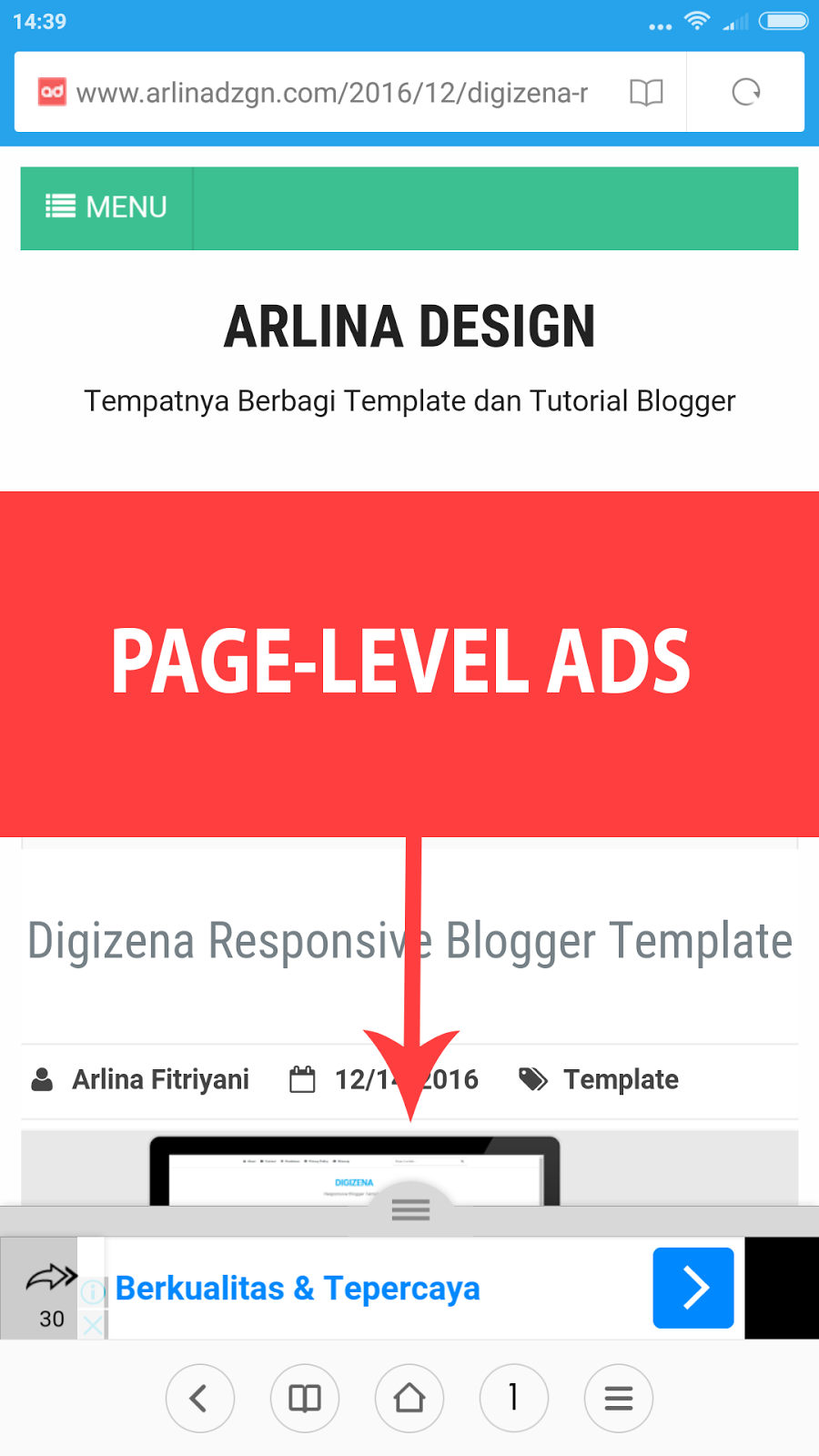
Contoh Page-level ads blog ini

 kali ini  akan memperlihatkan sebuah tutorial perihal Cara Menambahkan Page Cara Menambahkan Page-Level Ads Adsense di Blog

Demikian untuk tutorial blogger perihal Cara Menambahkan Page-Level Ads Adsense di Blog saya cukupkan hingga di sini, maaf jikalau ada kekurangan dari goresan pena ini. Terima kasih sudah berkunjung dan sukses selalu 😮

Sumber http://arlinadesign.blogspot.com

Tuesday, November 27, 2018

Cara Memasang Iklan Adsense Di Tengah Postingan

Cara Memasang Iklan Adsense di Tengah Postingan - Masih membahas seputar Adsense, kali ini membahas perihal trik dan tips Cara Memasang Iklan Adsense di tengah postingan. Sebetulnya sudah berbagai artikel yang membahas perihal trik ini, namun kebetulan di blog ini belum ada jadi aku bagikan dan mungkin judulnya agak mainstream berdasarkan aku tapi tidak apa-apa yang penting berbagi.

Cara Memasang Iklan Adsense di Tengah Postingan Cara Memasang Iklan Adsense di Tengah Postingan

Manfaat dari trik Memasang Iklan Adsense di tengah postingan ini ialah teman sanggup lebih meningkatkan pendapatan Google Adsense blog teman dengan jumlah rasio klik yang lebih tinggi dan biasanya akan lebih menarik minat pembaca dengan konten iklan yang ditampilkan sebab posisi iklan yang strategis berada di tengah postingan. Singkat saja, berikut Cara Memasang Iklan Adsense di Tengah Postingan.

Cara Memasang Iklan Adsense di Tengah Postingan


Caranya sangat mudah, d sini teman hanya perlu mengganti isyarat tertentu pada template dan menggantinya dengan isyarat yang akan aku berikan pada panduan di bawah ini.

1. Silakan login ke Blogger dan pilih blog yang akan diedit, klik hidangan Template, klik tombol Edit HTML, lalu cari dan ganti isyarat ini <data:post.body/> di template teman dengan isyarat di bawah ini

Di dalam template teman akan menemukan beberapa isyarat <data:post.body/> tergantung template yang digunakan, coba satu persatu hingga iklan tampil di dalam halaman artikel

<div expr:id='&quot;zet1&quot; + data:post.id'/> <div class='googlezet'> <!-- pasang isyarat iklan yang telah diparse di sini --> </div> <div expr:id='&quot;zet2&quot; + data:post.id'><p><data:post.body/></p></div> <script type='text/javascript'> var obj0=document.getElementById(&quot;zet1<data:post.id/>&quot;);var obj1=document.getElementById(&quot;zet2<data:post.id/>&quot;);var s=obj1.innerHTML;var t=s.substr(0,s.length/3);var r=t.lastIndexOf(&quot;&lt;br&gt;&quot;);if(r&gt;0) {obj0.innerHTML=s.substr(0,r);obj1.innerHTML=s.substr(r+16);} </script>

Tambahkan isyarat iklan pada isyarat yang ditandai

2. Tambahkan juga isyarat CSS di bawah ini semoga tampilan iklan terlihat rapi rata tengah sebelum  ]]></b:skin> atau </style>

.googlezet{margin:15px auto;text-align:center}

3. Simpan template dan lihat hasilnya.


Bukan hanya untuk menampilkan iklan dari Google Adsense, namun teman juga sanggup memasang isyarat iklan lain atau konten lain menyerupai link postingan terkait, atau lainnya.

Demikian artikel singkat yang mudah-mudahan bermanfaat bagi sobat, terima kasih sudah berkunjung dan salam blogger.
Sumber http://arlinadesign.blogspot.com

Wednesday, November 21, 2018

Notifikasi Adblocker Adsense Ala Kompi Ajaib

Salam Blogger, kali ini akan menyebarkan tutorial cara menunjukkan notifikasi adblocker adsense dikala pengguna mengakses blog dan mengaktifkan ekstensi adblock di browser.

 akan menyebarkan tutorial cara menunjukkan notifikasi adblocker adsense dikala pengguna mengakse Notifikasi Adblocker Adsense Ala Kompi Ajaib

Tutorial ini aku sanggup dari blog Kompi Ajaib yang dikelola oleh admin Menambahkan Notifikasi Adblocker Adsense di dalam blog teman sanggup mengunjungi sumbernya di http://kileakskiteaks.blogspot.com/search?q=notifikasi-adblocker-adsense-ala-kompi-ajaib

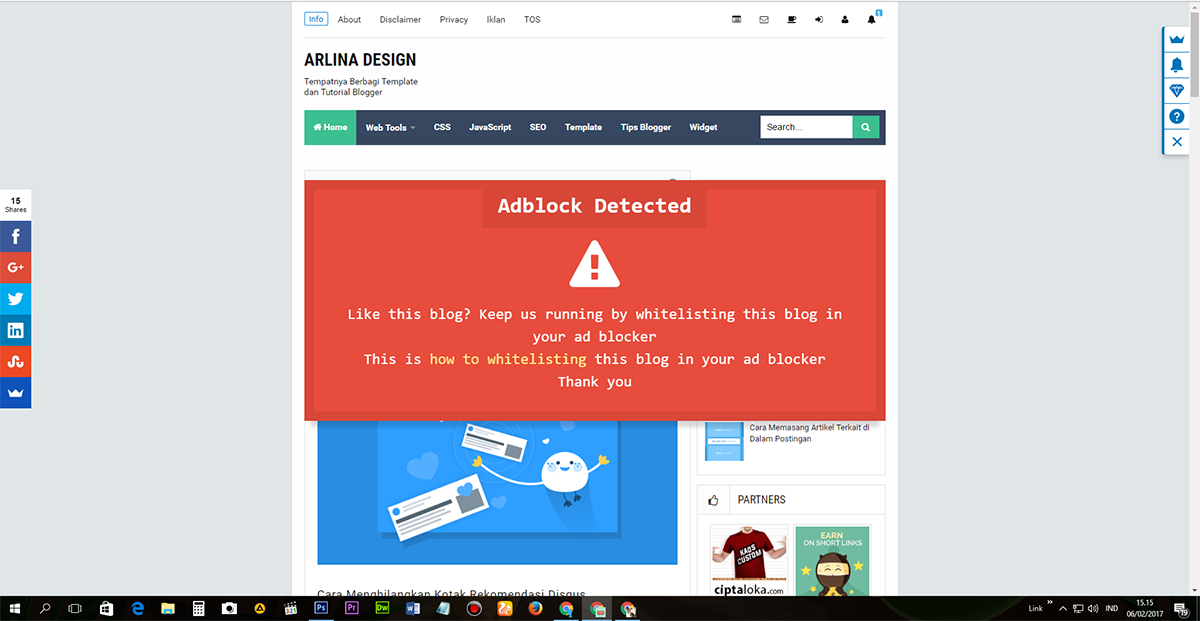
Dalam tutorial ini, aku hanya memodifikasi tampilan notifikasi dari sumber yang sudah aku sebutkan di atas. Tampilan notifikasi Adblocker Adsense akan muncul kalau teman mengaktifkan ekstensi adblock di browsernya akan terlihat ibarat gambar di bawah ini

 akan menyebarkan tutorial cara menunjukkan notifikasi adblocker adsense dikala pengguna mengakse Notifikasi Adblocker Adsense Ala Kompi Ajaib

Membuat Notifikasi Adblocker Adsense Ala Kompi Ajaib


Di sini aku menunjukkan 2 style yang berbeda ibarat gambar di bawah ini

Style 1

 akan menyebarkan tutorial cara menunjukkan notifikasi adblocker adsense dikala pengguna mengakse Notifikasi Adblocker Adsense Ala Kompi Ajaib

Style 2

 akan menyebarkan tutorial cara menunjukkan notifikasi adblocker adsense dikala pengguna mengakse Notifikasi Adblocker Adsense Ala Kompi Ajaib

Pertama, buka Blogger > Template > Klik Edit HTML > Tambahkan CSS berikut sebelum isyarat ]]></b:skin> atau </style>

/* Notifikasi Adblocker Adsense */ #keep-ads{padding:0;position:fixed;bottom:0;opacity:0;height:auto;transition:all .6s cubic-bezier(.25,.8,.25,1);-webkit-transform:translateZ(0);transform:translateZ(0);backface-visibility:hidden;transition:all .2s ease-in-out,visibility 0s;transform-origin:bottom center;} .keep-adsme{background:#e74c3c;color:#fff;position:absolute;text-align:center;padding:0 30px 30px 30px;margin:auto;top:30%;left:0;right:0;font-size:1.5rem;line-height:1.5;font-family:monospace;max-width:930px;box-shadow:0 20px 10px -10px rgba(0,0,0,0.15);transition:all .6s cubic-bezier(.25,.8,.25,1);border:15px solid rgba(0,0,0,.07);overflow:hidden;} .keep-adsme:hover{box-shadow:0 20px 10px -10px rgba(0,0,0,0.2);} .keep-adsme h4{display:inline-block;background:rgba(0,0,0,.07);padding:5px 25px 15px 25px;font-size:2.2rem;margin:0 auto} #keep-ads p{margin:0} #keep-ads a{color:#ffe88b;}#keep-ads a:hover{color:#ffe88b;text-decoration:underline} #keep-ads.show{left:0;top:0;right:0;z-index:1000;pointer-events:auto;opacity:1;visibility:visible;transform:rotateX(0deg) rotateY(0deg) rotateZ(0deg) scale(1);animation:wobble .7s;opacity:1;} .close-keep-ads{visibility:hidden;opacity:0;color:#ffe88b;text-align:center;position:absolute;bottom:10px;right:10px;font-size:42px;cursor:pointer;width:30px;height:30px;line-height:30px;border-radius:100%;transition:all .6s cubic-bezier(.25,.8,.25,1);transform:translate(0,50px);} .close-keep-ads:hover{color:#fff;transform:scale(1.0);} .keep-adsme:hover .close-keep-ads{visibility:visible;opacity:1;color:#ffe88b;transform:translate(0,0);} #keep-ads p span {font-family:fontawesome;font-size:5rem;} @keyframes wobble{0%{transform:scale(0) rotate(-54deg) translatey(40px)}45%{transform:scale(1.1) rotate(20deg) translatey(0px)}60%{transform:scale(1) rotate(-15deg) translatey(0px)}77%{transform:scale(1) rotate(10deg) translatey(0px)}100%{transform:translatey(0)}}

/* Notifikasi Adblocker Adsense */ #keep-ads{padding:0;position:fixed;bottom:0;opacity:0;height:auto;transition:all .6s cubic-bezier(.25,.8,.25,1);-webkit-transform:translateZ(0);transform:translateZ(0);backface-visibility:hidden;transition:all .2s ease-in-out,visibility 0s;transform-origin:bottom center;} .keep-adsme{background:#e74c3c;color:#fff;position:absolute;text-align:center;padding:0;margin:auto;top:30%;left:0;right:0;font-size:1.2rem;line-height:1.5;max-width:930px;box-shadow:0 0 50px rgba(0,0,0,0.25);transition:all .6s cubic-bezier(.25,.8,.25,1);overflow:hidden} .keep-adsme:hover{box-shadow:0 0 20px rgba(0,0,0,0.15);} .keep-adsme h4{background:#d04537;color:#fff;padding:15px 25px;font-size:2.2rem;margin:0 auto;border-bottom:1px solid rgba(0,0,0,0.1);} .keep-me{border-top:1px solid rgba(255,255,255,0.1);padding:10px 30px 50px 30px} #keep-ads p{margin:0} #keep-ads a{color:#ffe88b;}#keep-ads a:hover{color:#ffe88b;text-decoration:underline} #keep-ads.show{left:0;top:0;right:0;z-index:1000;pointer-events:auto;opacity:1;visibility:visible;transform:rotateX(0deg) rotateY(0deg) rotateZ(0deg) scale(1);animation:wobble .7s;opacity:1;} .close-keep-ads{visibility:hidden;opacity:0;color:#ffe88b;text-align:center;position:absolute;bottom:10px;right:10px;font-size:32px;cursor:pointer;width:30px;height:30px;line-height:30px;border-radius:100%;transition:all .6s cubic-bezier(.25,.8,.25,1);transform:translate(0,50px);} .close-keep-ads:hover{color:#fff;transform:scale(1.0);} .keep-adsme:hover .close-keep-ads{visibility:visible;opacity:1;color:#ffe88b;transform:translate(0,0);} #keep-ads p span {font-family:fontawesome;font-size:5rem;} @keyframes wobble{0%{transform:scale(0) rotate(-54deg) translatey(40px)}45%{transform:scale(1.1) rotate(20deg) translatey(0px)}60%{transform:scale(1) rotate(-15deg) translatey(0px)}77%{transform:scale(1) rotate(10deg) translatey(0px)}100%{transform:translatey(0)}}

Tambahkan juga CSS di bawah ini (Khusus tampilan smartphone)

<b:if cond='data:blog.isMobileRequest == "true"'> <style type='text/css'> .keep-adsme{top:0;padding:15px;border:0;font-size:1.1rem;opacity:.99;bottom:0;font-family:arial;} .keep-adsme h4{background:transparent;font-size:1.5rem;margin:40px auto 0 auto;} .close-keep-ads{text-align:center;visibility:visible;opacity:1;color:#fff;bottom:20px;right:20px;padding:0;font-size:32px;width:38px;height:38px;line-height:32px;border-radius:100%;border:2px solid #fff;transform:translate(0,0);} .close-keep-ads:hover,.keep-adsme:hover .close-keep-ads{background:#fff;color:#e74c3c;} </style> </b:if>

Kemudian tambahkan Javascript di bawah ini sebelum isyarat </body>

<script type='text/javascript'> //<![CDATA[ // Notifikasi Adblocker Adsense function hidekeep(){document.getElementById("keep-ads").style.display="none"}setTimeout(function(){var e=document.getElementById("keep-ads"),t=document.querySelectorAll("ins.adsbygoogle");0===$(t).height()&&(e.className="show")},2e3); //]]> </script>

Selanjutnya, tambahkan HTML di bawah ini bebas di dalam isyarat <body> dan </body>

<div id='keep-ads'> <div class='keep-adsme'>   <p><h4>Adblock Detected</h4></p>   <p><span><i aria-hidden='true' class='fa fa-exclamation-triangle'/></span></p>   <p>Like this blog? Keep us running by whitelisting this blog in your ad blocker</p>   <p>This is <a href='http://www.arlinadzgn.com/p/whitelisting-arlina-design.html' target='_blank' title='Show me how'>how to whitelisting</a> this blog in your ad blocker</p>   <p>Thank you</p> <div class='close-keep-ads' onclick='hidekeep()'>&#215;</div> </div> </div>

<div id='keep-ads'> <div class='keep-adsme'>   <p><h4>Adblock Detected</h4></p> <div class='keep-me'>   <p><span><i aria-hidden='true' class='fa fa-exclamation-triangle'/></span></p>   <p>Like this blog? Keep us running by whitelisting this blog in your ad blocker</p>   <p>This is <a href='http://www.arlinadzgn.com/p/whitelisting-arlina-design.html' target='_blank' title='Show me how'>how to whitelisting</a> this blog in your ad blocker</p>   <p>Thank you</p> </div> <div class='close-keep-ads' onclick='hidekeep()'>&#215;</div> </div> </div>

Di sini aku menambahkan ikon fontawesome dan pastikan di blog teman sudah menambahkan library css fontawesome. Jika tidak, teman sanggup hapus pada isyarat yang ditandai.

Edit isyarat yang ditandai ganti link dengan url tujuan. Contoh goresan pena yang ada dalam link tersebut aku dapatkan dari blog Kompi Ajaib.

Jika teman ingin menyembunyikan isyarat di atas dari smartphone dan halaman statis, teman sanggup membungkus isyarat tersebut dengan tag kondisional ibarat pola di bawah ini

Pastikan tidak memakai cara ini kalau ingin memunculkan notifikasi pada smartphone

<b:if cond='data:blog.isMobileRequest == &quot;false&quot;'> <b:if cond='data:blog.pageType != &quot;static_page&quot;'> <div id='keep-ads'> <div class='keep-adsme'>   <p><h4>Adblock Detected</h4></p>   <p><span><i aria-hidden='true' class='fa fa-exclamation-triangle'/></span></p>   <p>Like this blog? Keep us running by whitelisting this blog in your ad blocker</p>   <p>This is <a href='http://www.arlinadzgn.com/p/whitelisting-arlina-design.html' target='_blank' title='Show me how'>how to whitelisting</a> this blog in your ad blocker</p>   <p>Thank you</p> <div class='close-keep-ads' onclick='hidekeep()'>&#215;</div> </div> </div> </b:if> </b:if>

Selesai! Simpan template dan lihat hasilnya.

Cara Menyembunyikan Konten Blog Jika Javascript Dinonaktifkan


 akan menyebarkan tutorial cara menunjukkan notifikasi adblocker adsense dikala pengguna mengakse Notifikasi Adblocker Adsense Ala Kompi Ajaib

Trik Tambahan, pola ibarat pada gambar di atas

Berikut ialah trik pelengkap kalau pengguna menonaktifkan / block Javascript alamat situs tertentu di pengaturan browser, biasanya ini terjadi dikala pengguna ingin menonaktifkan fungsi tertentu pada situs yang ia block. Cara kerja trik ini yaitu menyembunyikan isi konten blog dengan tampilan notifikasi ibarat pada tutorial di atas. Di sini aku memanfaatkan kondisi noscript dikala halaman web dimuat, di bawah ini pola gambar situs yang di block

 akan menyebarkan tutorial cara menunjukkan notifikasi adblocker adsense dikala pengguna mengakse Notifikasi Adblocker Adsense Ala Kompi Ajaib

Berikut Cara Menyembunyikan Konten Blog Jika Javascript Dinonaktifkan, tambahkan isyarat berikut sebelum </head>

<noscript> <style type='text/css'> /* No Script */ body,html{overflow:hidden} .noscript{background:#e74c3c;color:#fff;padding:8% 0 0 0;position:fixed;bottom:0;left:0;top:0;right:0;z-index:1000;height:auto;-webkit-transform:translateZ(0);transform:translateZ(0);overflow:hidden} .noscript p{margin:0;text-align:center;padding:0 20px 10px 20px;margin:auto;font-size:3rem;line-height:1.5;font-family:monospace;max-width:1010px;text-transform:uppercase;font-weight:700} .noscript p span{color:#ffe88b;font-size:10rem;line-height:normal;font-weight:normal} </style> </noscript>

Kemudian tambahkan isyarat berikut sempurna di bawah <body>

<noscript> <div class='noscript'>   <p><span>&#9888;</span></p>   <p>Please Enable Javascript to view our site content</p>   <p>Thank you</p> </div> </noscript>

Terakhir, simpan template.

Demikian tutorial singkat wacana Cara Membuat Notifikasi Adblocker Adsense Ala Kompi Ajaib. Semoga bermanfaat bagi teman semua, terima kasih.
Sumber http://arlinadesign.blogspot.com

Friday, November 9, 2018

Cara Memasang In-Feed Ads Google Adsense

Setelah beberapa waktu jarang update di blog ini pada kesempatan ini akan mengembangkan cara pemasangan dari fitur terbaru Google AdSense, yaitu fitur unit iklan In-Feed Ads yang dapat teman pasang di blog. Unit iklan ini cukup menarik, alasannya yakni akan dipasang diantara daftar artikel mengikuti bentuk layout postingan yang dapat disesuaikan.

Setelah beberapa waktu jarang update di blog ini pada kesempatan ini  akan be Cara Memasang In-Feed Ads Google AdSense

Bagi yang ingin menambahkan fitur ini dapat teman ikuti langkah sederhana berikut ini.

Cara Memasang In-Feed Ads Google AdSense


Pertama, buka dasbor Google Adsense Anda. Klik sajian My ads > Content > Ad units > Kemudian klik tombol Unit iklan baru

Setelah beberapa waktu jarang update di blog ini pada kesempatan ini  akan be Cara Memasang In-Feed Ads Google AdSense

Selanjutnya pilih in-feed ads

Setelah beberapa waktu jarang update di blog ini pada kesempatan ini  akan be Cara Memasang In-Feed Ads Google AdSense

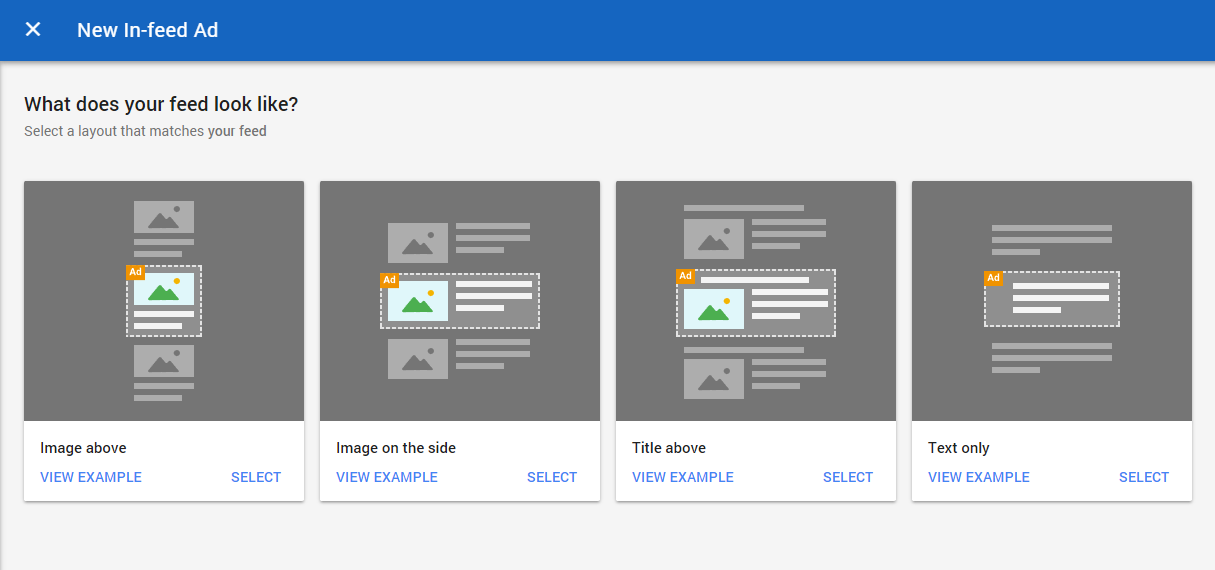
Pada langkah selanjutnya silakan pilih salah satu jenis tampilan sesuai dengan blog sobat

Setelah beberapa waktu jarang update di blog ini pada kesempatan ini  akan be Cara Memasang In-Feed Ads Google AdSense

Setelah menentukan salah satu jenis tampilan, pada langkah selanjutnya teman perlu melaksanakan adaptasi tampilan dari unit iklan

Setelah beberapa waktu jarang update di blog ini pada kesempatan ini  akan be Cara Memasang In-Feed Ads Google AdSense

Setelah akibat melaksanakan pengaturan tampilan iklan, klik tombol SAVE AND GET CODE

Setelah beberapa waktu jarang update di blog ini pada kesempatan ini  akan be Cara Memasang In-Feed Ads Google AdSense

Langkah selanjutnya, buka dasbor Blogger > Tema > Klik tombol Edit HTML > Cari instruksi di bawah ini

<b:loop values='data:posts' var='post'>

Tambahkan index='x' di dalamnya jadi menyerupai ini

<b:loop values='data:posts' var='post' index='x'>

Catatan :

Tambahkan index='x' hanya pada instruksi <b:loop values='data:posts' var='post'> yang ada di dalam instruksi ini

<b:includable id='main' var='top'>...</b:includable>

Selanjutnya cari instruksi ini

<div class='post-outer'>

Tambahkan instruksi di bawah ini sempurna di bawah instruksi pada langkah di atas

<b:if cond='data:blog.pageType != &quot;static_page&quot; and data:blog.pageType != &quot;item&quot;'> <b:if cond='data:x==1'> <div class='post'> YOUR CODE SCRIPT NATIVE ADS </div> </b:if> <b:if cond='data:x==3'> <div class='post'> YOUR CODE SCRIPT NATIVE ADS </div> </b:if> </b:if>

Maka jadinya akan menyerupai ini

<div class='post-outer'>...</div> <b:if cond='data:blog.pageType != &quot;static_page&quot; and data:blog.pageType != &quot;item&quot;'> <b:if cond='data:x==1'> <div class='post'> YOUR CODE SCRIPT NATIVE ADS </div> </b:if> <b:if cond='data:x==3'> <div class='post'> YOUR CODE SCRIPT NATIVE ADS </div> </b:if> </b:if>

Ganti YOUR CODE SCRIPT NATIVE ADS dengan instruksi iklan In-Feed Ads, simpan template.

Sumber http://arlinadesign.blogspot.com